🌐 Remote Akses Jaringan LAN dengan Tailscale — Simulasi via Hotspot HP
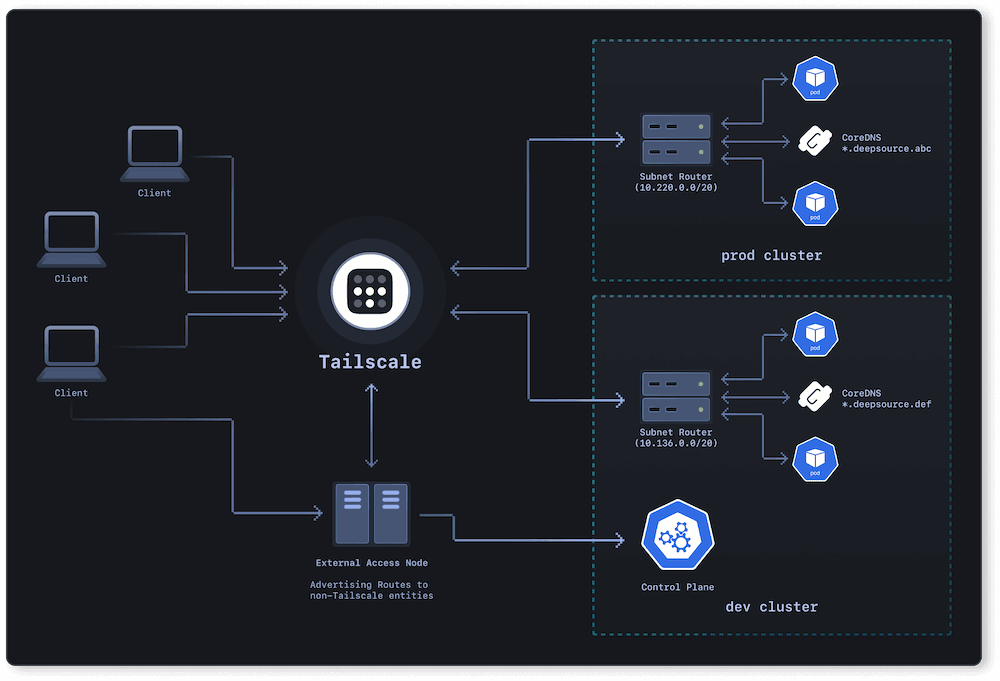
Pernah ingin mengakses device di jaringan LAN dari jarak jauh tanpa harus ribet setup VPN manual, port forwarding, atau TeamViewer? Tailscale adalah solusi mudah untuk itu. Di artikel ini, kita akan bahas studi kasus remote akses ke laptop di jaringan LAN lokal via Tailscale dengan setup simpel menggunakan hotspot HP.
🧪 Studi Kasus
Bayangkan kamu punya 3 perangkat:
| Perangkat | Sistem Operasi | Koneksi | Peran |
| Laptop A | Ubuntu | Hotspot HP | Gateway ke jaringan LAN (Tailscale router) |
| Laptop B | Windows | Hotspot HP | Target device (hosting file/web) |
| Laptop C | Windows | Modem (Internet) | Device remote dari lokasi berbeda |
Tujuan kita: Laptop C (di luar jaringan) bisa mengakses Laptop B (yang berada di LAN hotspot) dengan bantuan Laptop A sebagai gateway.
🧠 Solusi: Subnet Routing dengan Tailscale
Kita akan:
Install Tailscale di Laptop A dan Laptop C
Set Laptop A sebagai subnet router untuk LAN tempat Laptop B berada
Akses Laptop B langsung dari Laptop C, lewat VPN yang ditangani oleh Tailscale
🛠️ Step-by-Step Instalasi & Setup
✅ 1. Install Tailscale di Laptop A (Ubuntu)
Buka terminal dan jalankan:
curl -fsSL https://tailscale.com/install.sh | sh
sudo tailscale up
Kamu akan diminta login ke akun Google, Microsoft, atau GitHub. Gunakan akun yang sama untuk semua perangkat
✅ 2. Cek IP Laptop B
Pastikan Laptop A dan B terhubung di jaringan yang sama (hotspot dari HP).
Dari Laptop A, pastikan bisa ping Laptop B:
ping 192.168.43.X # Ganti dengan IP dari Laptop B
Jika kamu ingin akses web service di Laptop B:
curl http://192.168.43.X:8080
✅ 3. Aktifkan Subnet Routing
Masih di Laptop A, aktifkan routing untuk jaringan LAN hotspot:
sudo tailscale up --advertise-routes=192.168.43.0/24
Ganti 192.168.43.0/24 dengan subnet hotspot HP kamu.
✅ 4. Aktifkan Routing di Dashboard Tailscale
Buka: https://login.tailscale.com/admin/machines
Klik pada nama Laptop A
Klik tombol
Enable subnet routesSelesai!
✅ 5. Install Tailscale di Laptop C (Windows)
Download Tailscale untuk Windows dari https://tailscale.com/download
Install, lalu login dengan akun yang sama
Tailscale akan otomatis tersambung ke jaringan privat
✅ 6. Akses Laptop B dari Laptop C
Sekarang kamu dari Laptop C bisa langsung akses Laptop B melalui IP-nya:
ping 192.168.43.X
curl http://192.168.43.X:8080
Jika Laptop B punya folder sharing, kamu bisa akses dari Windows Explorer:
\\192.168.43.X\SharedFolder
💡 Apa yang Terjadi di Balik Layar?
Laptop A menjadi router virtual untuk subnet
192.168.43.0/24Laptop C mengakses jaringan VPN yang mencakup semua subnet tersebut
Tanpa perlu port forwarding, public IP, atau akses router
Semua terkoneksi peer-to-peer secara aman menggunakan WireGuard + NAT traversal
📌 Tips Tambahan
Aktifkan MagicDNS agar tidak perlu hafal IP
Gunakan
--accept-routessaattailsca``le updi Laptop C jika perlu otomatis routingAktifkan ACL jika ingin membatasi akses antar device
✅ Kesimpulan
Dengan Tailscale, kamu bisa:
Remote ke jaringan lokal dari mana saja
Tidak perlu konfigurasi VPN manual
Tidak butuh IP publik atau port forwarding
Akses device di LAN seperti berada di lokasi yang sama
Jika kamu suka artikel seperti ini dan ingin lebih banyak tutorial praktis seputar jaringan dan remote access, follow blog ini atau tinggalkan komentar ya!
💬 Punya kasus serupa di proyek nyata? Ceritakan di kolom komentar — kita bisa eksplorasi bareng!